

*Во многих разделах настройки ИИ-агентов появилась кнопка AI - воспользуйтесь ей для ускорения настройки бота. Ответьте на несколько вопросов ИИ, и он сам заполнит большинство разделов.
1. Создание ИИ-агента
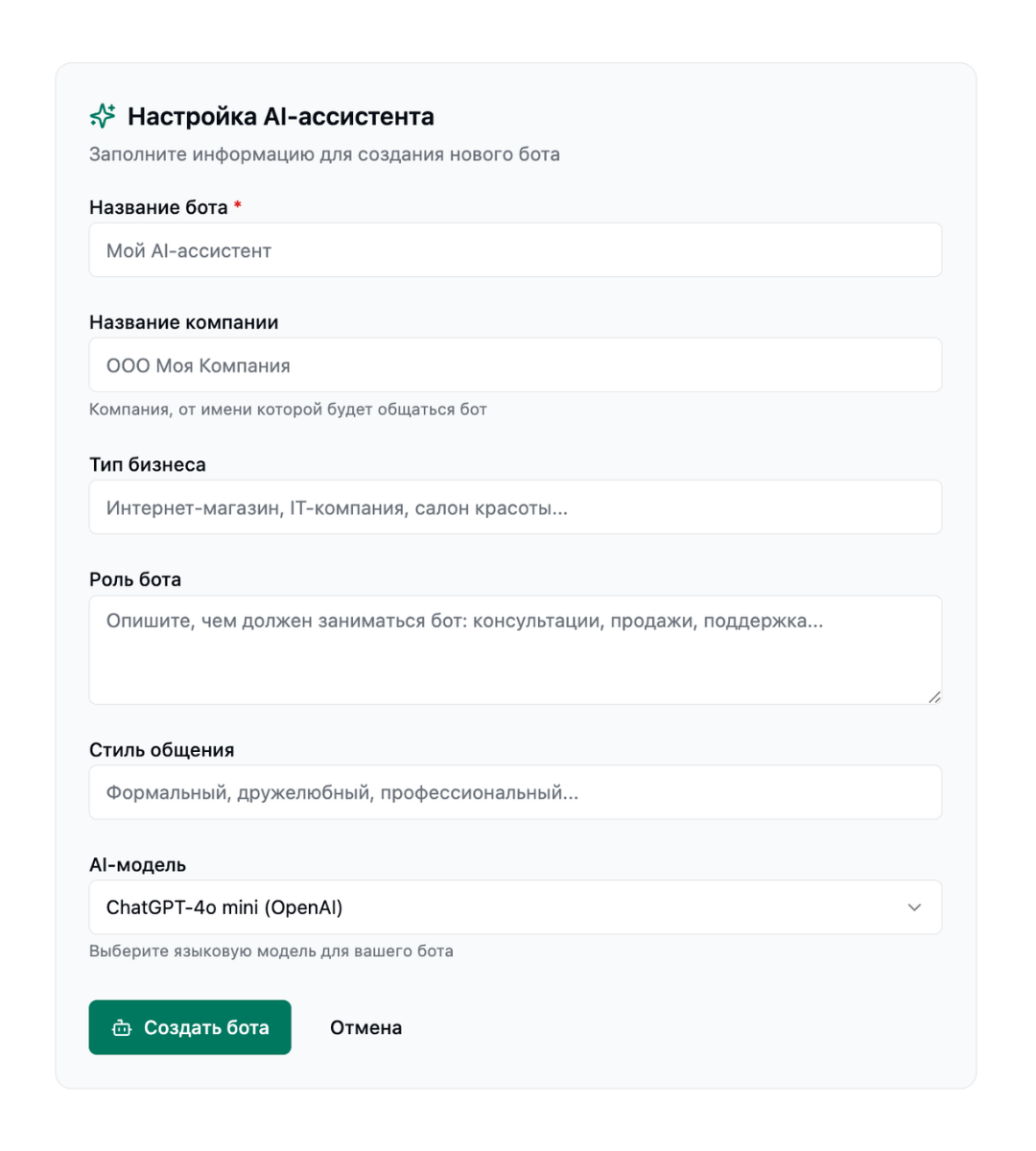
1.1 Название бота (обязательно)
Придумайте уникальное имя для вашего ассистента. Это имя будет видеть пользователь при общении (например, «Мой AI-ассистент» или «Помощник Мария»).
1.2 Название компании
Укажите официальное название или бренд компании. Бот будет представляться от имени этой компании, чтобы клиенты понимали, с кем они разговаривают.
1.3 Тип бизнеса
Напишите сферу деятельности (например, Интернет-магазин одежды, Стоматологическая клиника, IT-аутсорсинг). Это дает модели контекст о специфике вашего бизнеса.
1.4 Роль бота
Опишите его функционал. Четко пропишите, какие задачи он решает: помогает выбирать товары, записывает на услуги, отвечает на технические вопросы или оформляет возвраты. Чем точнее описание, тем релевантнее будут ответы.
1.5 Стиль общения
Выберите тон коммуникации. Это может быть строгий формальный тон, расслабленный дружелюбный или сдержанный профессиональный. Стиль должен соответствовать вашему бренду.
1.6 AI-модель
Выберите технологию (языковую модель), на которой будет работать бот (например, ChatGPT-4o mini). От этого выбора зависит скорость ответа, стоимость и качество обработки запросов.
После заполнения всех полей нажмите «Создать бота»
2. Настройка ИИ-агента
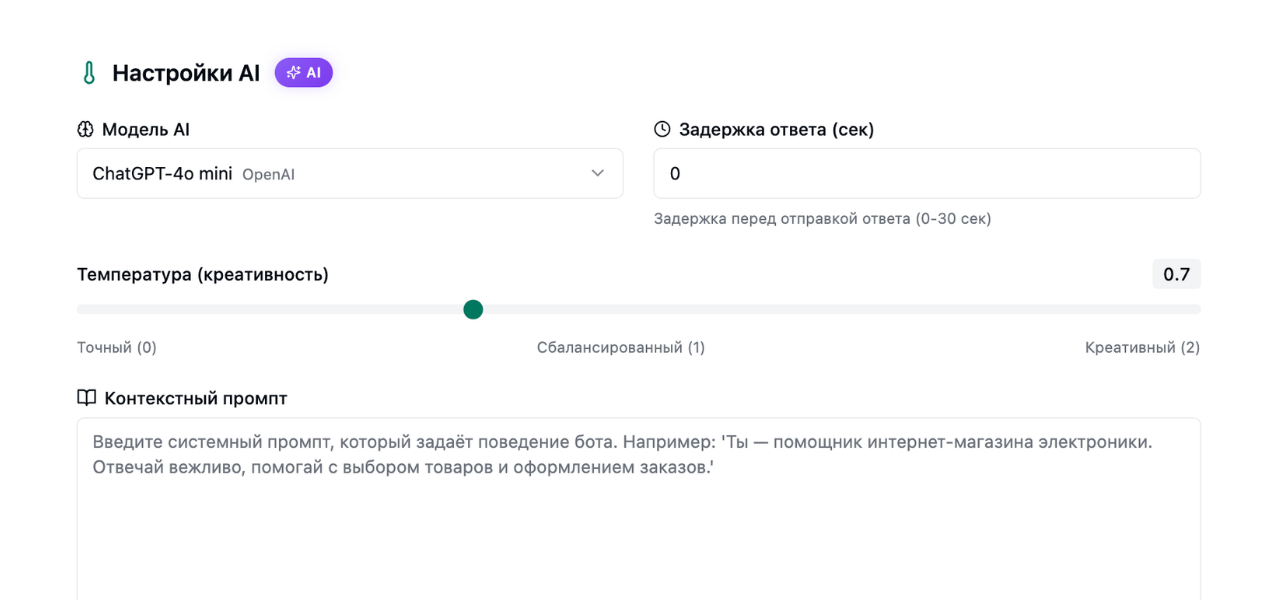
2.1 Температура
Что это: Числовой параметр (обычно от 0 до 1 или до 2), который регулирует "случайность" ответов. Чем выше значение, тем более разнообразными и неожиданными могут быть ответы.
Как заполнять: В данном случае значение выставляется ползунком или вручную.
Как заполнять: В данном случае значение выставляется ползунком или вручную.
- 0.7 — значение по умолчанию (сбалансированное).
- Точный (0): Минимум вариативности, строгие фактические ответы.
- Сбалансированный (1): Хороший баланс между точностью и живостью речи.
2.2 Контекстный промпт
- Что это: Самая важная текстовая инструкция. Это "характер" и "должностная инструкция" вашего бота. Она не видна пользователю, но определяет всё поведение AI.
Как заполнять: Этот промпт отправл яется с каждым запросом к модели. Это инструкция для ИИ, что, как и когда он должен сделать. Пропишите цели и задачи бота, его поведение и условия. Чем полнее вы опишите возможные вопросы клиентов и подходящие на них ответы, тем точнее бот выполнит инструкцию.
- Пример: «Ты — помощник интернет-магазина электроники. Отвечай вежливо, помогай с выбором товаров и оформлением заказов. Предлагай аналоги и сопутствующие товары.»
3. Команды ИИ-агента
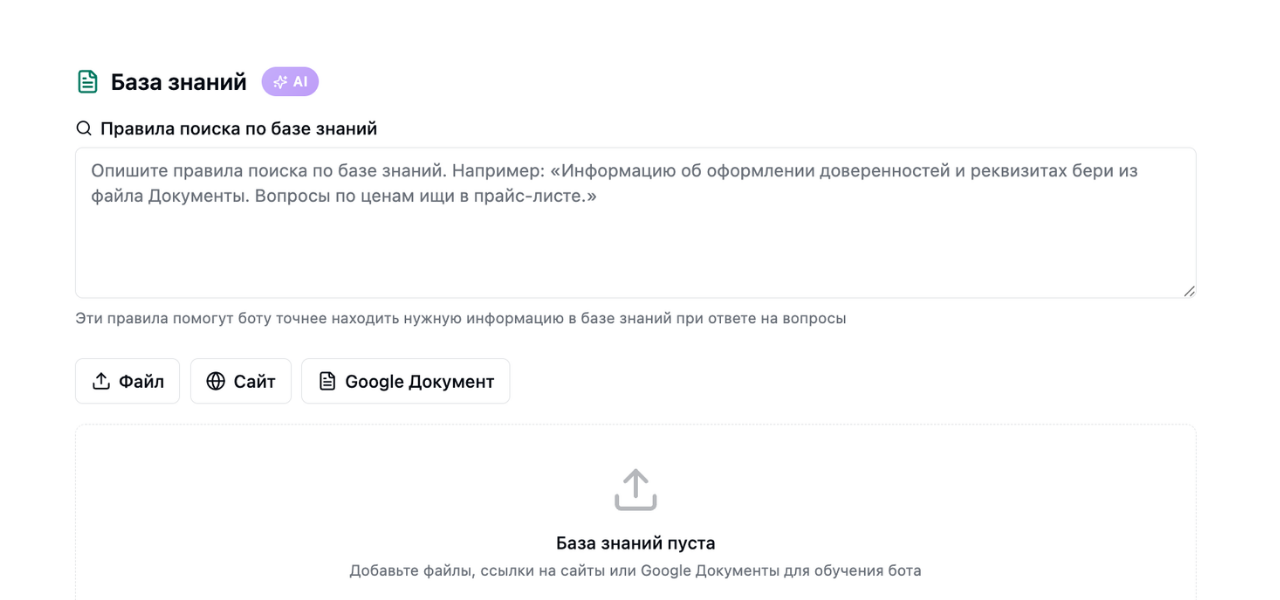
3.1 Условия срабатывания
3. Команды ИИ-агента
Что это: Описание ситуации, в которой бот должен выполнить действие.
Как заполнять: Пропишите конкретный сценарий или намерение пользователя. Чем чётче, тем лучше.
Как заполнять: Пропишите конкретный сценарий или намерение пользователя. Чем чётче, тем лучше.
- Пример: «Пользователь явно просит связать с оператором, менеджером или живым человеком».
3.2 Контр-условие
Что это: Исключение. Ситуация, когда команду НЕ нужно запускать, даже если основное условие совпало.
Как заполнять: Опишите ложноположительный сценарий.
Как заполнять: Опишите ложноположительный сценарий.
- Пример: «Пользователь вспоминает прошлый разговор с оператором, но не просит нового».
3.3 Примеры фраз (Да / Нет)
Что это: Обучающие примеры для модели. Вы показываете, какие фразы точно должны активировать команду, а какие — нет.
Как заполнять: Добавьте по 2–3 варианта.
Как заполнять: Добавьте по 2–3 варианта.
- Пример (ДА): «Соедини с менеджером», «Позови человека», «Мне нужен оператор».
- Пример (НЕТ): «В прошлый раз оператор помог», «Как связаться с курьером?»
3.4 Порог уверенности
Что это: Чувствительность срабатывания. Насколько точно фраза пользователя должна соответствовать условию, чтобы команда выполнилась.
Как заполнять:
Как заполнять:
- Мягкий (0.30): Команда будет срабатывать часто, даже на намёки (выше риск ложных срабатываний).
- Стандарт (0.70): Оптимальный баланс.
- Строгий (0.95): Команда сработает только при очень чётком совпадении с примерами.
3.5 Тестовый режим (dry-run)
Что это: Режим проверки. Если включить, команда будет логироваться (записываться), но реальное действие выполняться не будет.
Зачем нужно: Чтобы отладить логику, не влияя на пользователей.
Зачем нужно: Чтобы отладить логику, не влияя на пользователей.
3.6 Выполнить без дополнительной информации
Что это: Флаг, который разрешает выполнить команду, даже если для её работы не хватает данных (например, бот не нашёл нужный файл, но всё равно пытается выполнить действие).
3.7 Тип действия (выпадающий список)
Что это: Что именно сделает бот.
Пример: «Текст — Отправить текстовое сообщение», «Перевести на оператора», «Вызвать скрипт», «Отправить файл».
Пример: «Текст — Отправить текстовое сообщение», «Перевести на оператора», «Вызвать скрипт», «Отправить файл».
3.8 Текстовое сообщение
Что это: Сообщение, которое бот отправит пользователю при срабатывании команды.
Как заполнять: Можно оставить пустым, чтобы ответ сгенерировал AI. Или написать жёсткий текст.
Переменные: Можно использовать динамические вставки.
Как заполнять: Можно оставить пустым, чтобы ответ сгенерировал AI. Или написать жёсткий текст.
Переменные: Можно использовать динамические вставки.
- {user_name} — имя пользователя.
- {bot_name} — имя бота.
- {date} / {time} — текущая дата/время.
- {source} — канал обращения.
3.9 Где работает (каналы)
Что это: Выбор платформ, на которых эта команда активна.
Важно: Если оставить пустым — команда работает на всех каналах. В демо-чате команда срабатывает всегда для тестирования.
Важно: Если оставить пустым — команда работает на всех каналах. В демо-чате команда срабатывает всегда для тестирования.
3.10 Отправлять уведомление при срабатывании
Включите, если нужно оповестить администратора или отдел (например, в Telegram или на почту), что команда выполнилась.
4. Формы для ИИ-агента
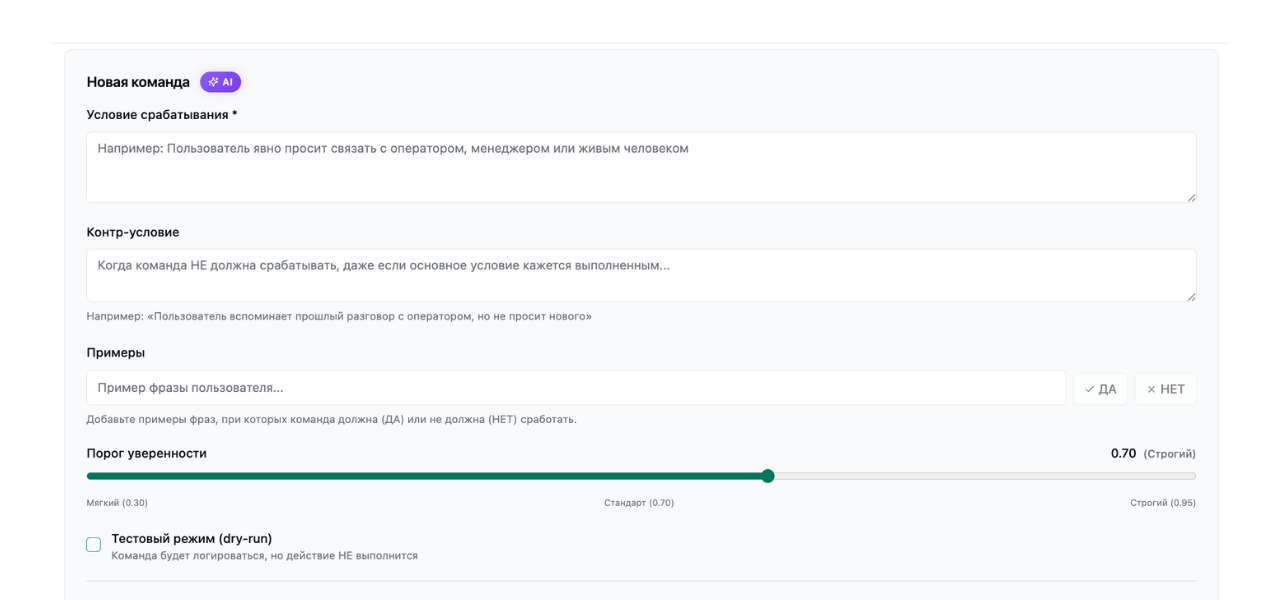
Формы позволяют AI-агенту не просто болтать, а собирать лиды. Бот предложит пользователю заполнить поля, а после отправки данные уйдут в CRM или придет уведомление менеджеру.
4.1 Название формы
Что это: Внутреннее название формы, чтобы вы понимали, для чего она.
Как заполнять: Коротко и ясно.
Как заполнять: Коротко и ясно.
- Пример: «Заявка на обратный звонок», «Запись на пробное занятие», «Заказ консультации».
4.2 Получатели уведомлений
Что это: Контакты (email, Telegram и т.д.), куда придет оповещение, когда пользователь отправит форму.
Как заполнять: Выбираются из списка. Если контактов нет, нужно добавить их в специальной вкладке «Уведомления».
Важно: Если никого не выбрать — уведомление никто не получит (данные могут потеряться).
Как заполнять: Выбираются из списка. Если контактов нет, нужно добавить их в специальной вкладке «Уведомления».
Важно: Если никого не выбрать — уведомление никто не получит (данные могут потеряться).
4.3 Текст кнопки отправки
Что это: Надпись на кнопке, которую нажмет пользователь, чтобы отправить данные.
Как заполнять: Обычно пишут призыв к действию (CTA).
Пример: «Отправить», «Записаться», «Заказать звонок», «Получить консультацию».
Как заполнять: Обычно пишут призыв к действию (CTA).
Пример: «Отправить», «Записаться», «Заказать звонок», «Получить консультацию».
4.4 Ссылка на политику обработки ПД
Что это: Ссылка на ваш документ с политикой конфиденциальности и согласием на обработку персональных данных.
4.5 Поля формы
Что это: Сама структура формы — вопросы, которые задаст бот.
Как заполнять: Нажимаем «+ Добавить поле» и настраиваем каждое поле.
4.5.1. Тип поля: выберите формат данных: Текст, Число, Email, Телефон, Дата, Выбор (один вариант), Чекбокс (галочка) и т.д.
4.5.2 Заголовок поля:
4.5.3 Обязательное поле (флаг)
4.5.4 Плейсхолдер (пример ввода)
4.5.5 Варианты (для списков)
Как заполнять: Нажимаем «+ Добавить поле» и настраиваем каждое поле.
4.5.1. Тип поля: выберите формат данных: Текст, Число, Email, Телефон, Дата, Выбор (один вариант), Чекбокс (галочка) и т.д.
4.5.2 Заголовок поля:
- Текст вопроса, который увидит пользователь.
- Пример: «Ваше имя», «Номер телефона», «Удобное время для звонка».
4.5.3 Обязательное поле (флаг)
- Если включено — пользователь не сможет отправить форму, не заполнив это поле.
4.5.4 Плейсхолдер (пример ввода)
- Подсказка внутри поля, что именно вводить.
- Пример: *«+7 (999) 123-45-67»* для телефона.
4.5.5 Варианты (для списков)
- Если выбран тип "Выбор" — нужно прописать варианты ответов.