

Пошаговая инструкция: настройка работы ИИ-агентов в Битрикс24
Перед началом:
Убедитесь, что у вас уже подключен My JedAi к Битрикс24. Инструкцию по подключению можно посмотреть здесь.
Шаг 1. Быстрое подключение
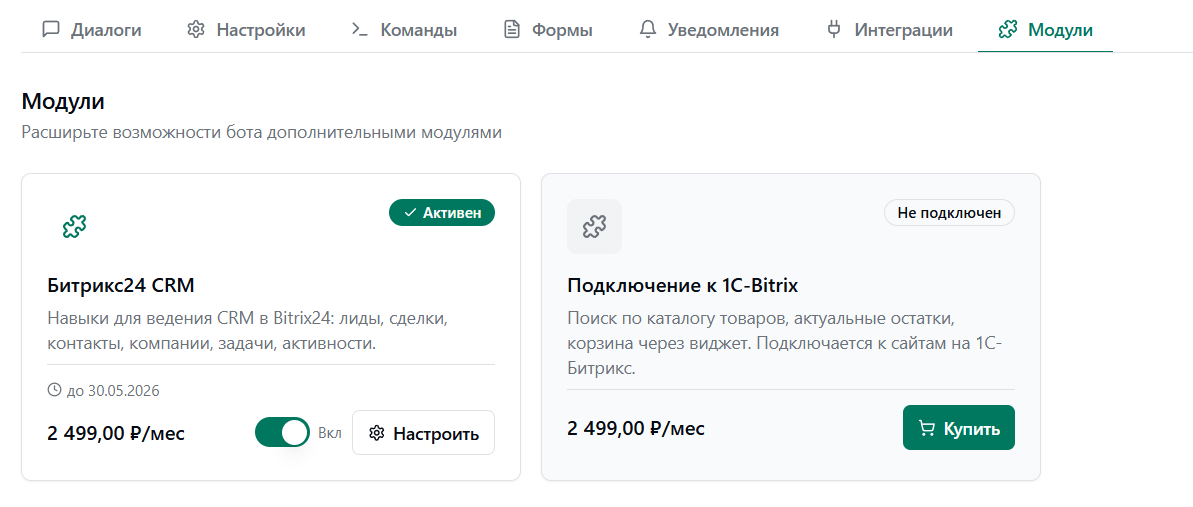
Когда вы уже подключили своих ИИ-агентов к Битрикс24:
- Перейдите в раздел «Модули» вашего личного кабинета JedAI.
- Найдите модуль «Битрикс24 CRM».
- Нажмите «Настроить» (или «Включить», если модуль ещё не активен).
Шаг 2. Выбор режима работы модуля
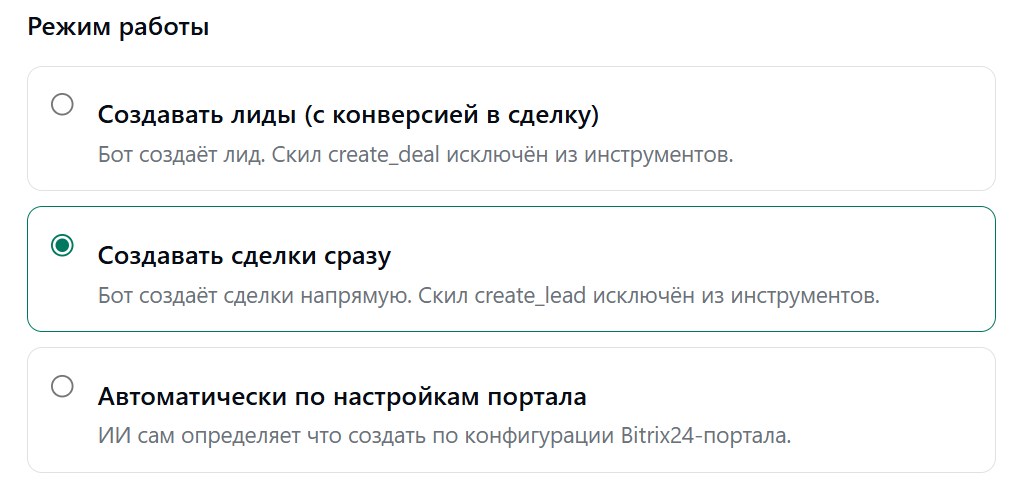
В настройках модуля выберите, как ИИ будет действовать:
Режим работы:
Создавать лиды (с конверсией в сделку): бот создаёт лид. Вы потом сами конвертируете его в сделку.
Создавать сделки сразу: ИИ сразу создаёт сделку. Подходит для продаж без длительного согласования.
Автоматически по настройкам портала: ИИ сам определяет, что лучше создать, основываясь на вашей CRM.
✅ Совет: Для большинства интернет-магазинов и сервисов лучше выбрать «Создавать сделки сразу» — это быстрее всего.
Режим работы:
Создавать лиды (с конверсией в сделку): бот создаёт лид. Вы потом сами конвертируете его в сделку.
Создавать сделки сразу: ИИ сразу создаёт сделку. Подходит для продаж без длительного согласования.
Автоматически по настройкам портала: ИИ сам определяет, что лучше создать, основываясь на вашей CRM.
✅ Совет: Для большинства интернет-магазинов и сервисов лучше выбрать «Создавать сделки сразу» — это быстрее всего.
Шаг 3. Настройка дефолтных значений
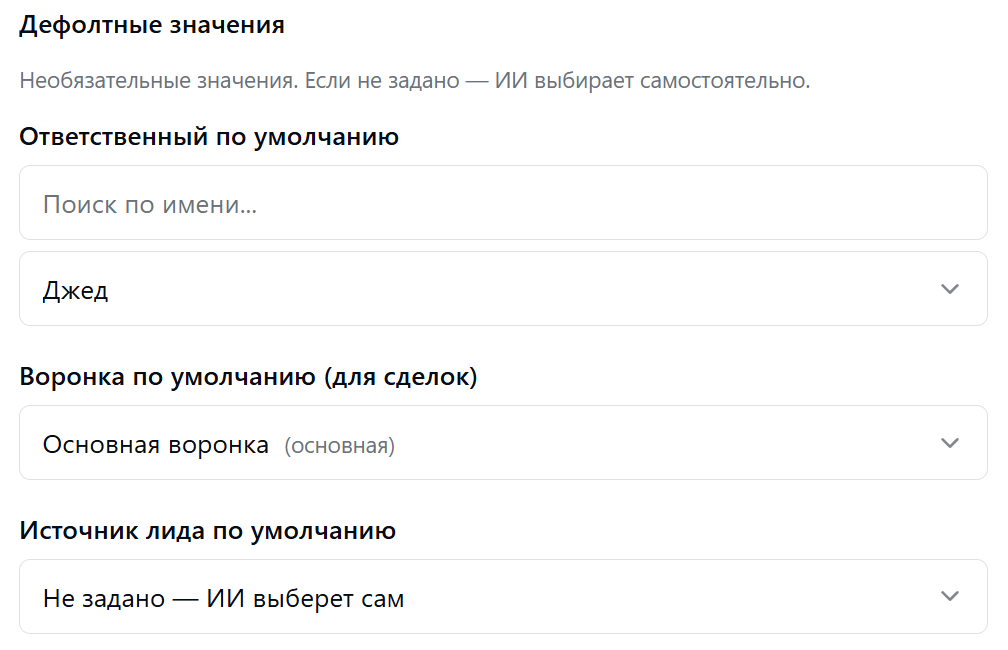
Эти настройки помогут ИИ не ошибаться, даже если клиент что-то не уточнил.
ПолеЧто указать
Ответственный по умолчанию: выберите сотрудника, на которого ИИ будет назначать сделки (например, «Джед» или менеджер по продажам).
Воронка по умолчанию: выберите воронку, в которую ИИ будет помещать новые сделки (например, «Основная воронка»).
Источник лида по умолчанию: оставьте «Не задано — ИИ выберет сам», либо укажите, например, «Чат-бот».
ПолеЧто указать
Ответственный по умолчанию: выберите сотрудника, на которого ИИ будет назначать сделки (например, «Джед» или менеджер по продажам).
Воронка по умолчанию: выберите воронку, в которую ИИ будет помещать новые сделки (например, «Основная воронка»).
Источник лида по умолчанию: оставьте «Не задано — ИИ выберет сам», либо укажите, например, «Чат-бот».
Шаг 4. Настройка разрешённых полей (whitelist)
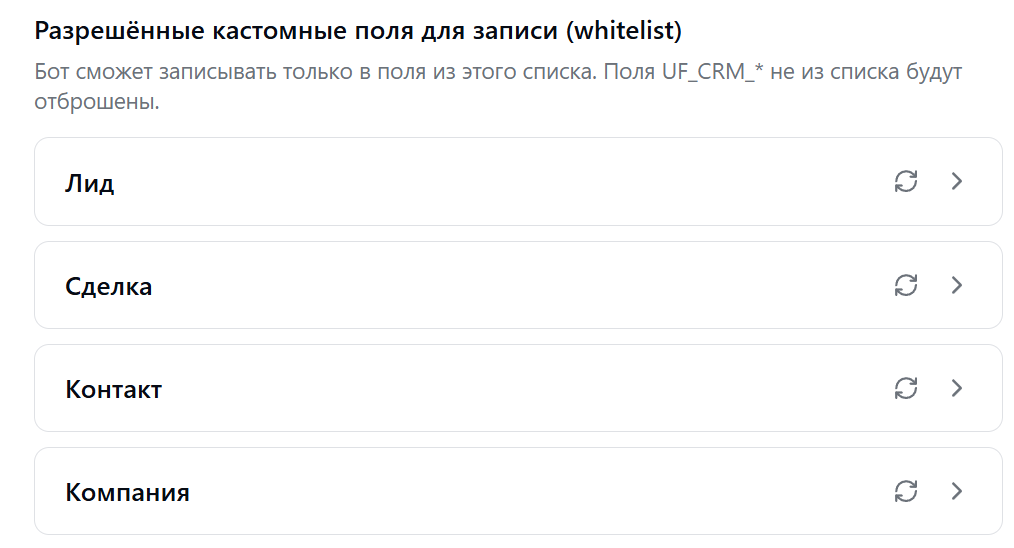
Это важнейшая настройка для безопасности. Бот сможет записывать данные ТОЛЬКО в те поля, которые вы добавите в белый список.
Как настроить:
✅ Почему это важно:
В Bitrix24 есть много служебных полей (UF_CRM_*). Whitelist защищает их от случайной перезаписи.
Как настроить:
- В разделах «Лид», «Сделка», «Контакт», «Компания» нажмите «Добавить поле».
- Выберите из выпадающего списка те поля, которые нужны вашему бизнесу (например, PHONE, EMAIL, ADDRESS, COMMENTS).
- Сохраните список.
✅ Почему это важно:
В Bitrix24 есть много служебных полей (UF_CRM_*). Whitelist защищает их от случайной перезаписи.
Шаг 5. Настройка промпта — самое важное для качества работы
Даже с идеально настроенным модулем, ИИ не сможет работать правильно, если вы не опишете в промпте какую информацию нужно собирать у клиента.
✅ Универсальный шаблон для промпта (скопируйте и адаптируйте под себя)
Твоя задача как ИИ-агента:
Общайся с клиентом вежливо и по делу. Если клиент хочет купить товар или услугу — собери следующие данные:
Правила заполнения CRM:
✅ Универсальный шаблон для промпта (скопируйте и адаптируйте под себя)
Твоя задача как ИИ-агента:
Общайся с клиентом вежливо и по делу. Если клиент хочет купить товар или услугу — собери следующие данные:
- Имя — спроси, если не представился.
- Телефон — обязательно для оформления заказа.
- Email — если нужен для отправки документов.
- Что именно хочет купить — название товара или услуги.
- Количество — уточни, если применимо.
- Город / Адрес доставки — если нужна доставка.
- Удобный канал для связи — Telegram, WhatsApp, звонок.
Правила заполнения CRM:
- После того как клиент назвал имя и телефон — создай контакт в Bitrix24.
- Когда клиент подтвердил, что хочет купить — создай сделку. В сделку запиши товар, количество и сумму.
- Если клиент спросил что-то, что не относится к покупке — не создавай сделку, просто ответь.
📌 Важные дополнения для вашего промпта (выберите нужные)
Шаг 6. Тестирование: как проверить, что всё работает
1. Напишите боту (в Telegram, VK или виджете) простой запрос, например: «Хочу купить 2 кг саморезов 4.0x50. Мой номер 89991234567, зовут Иван»
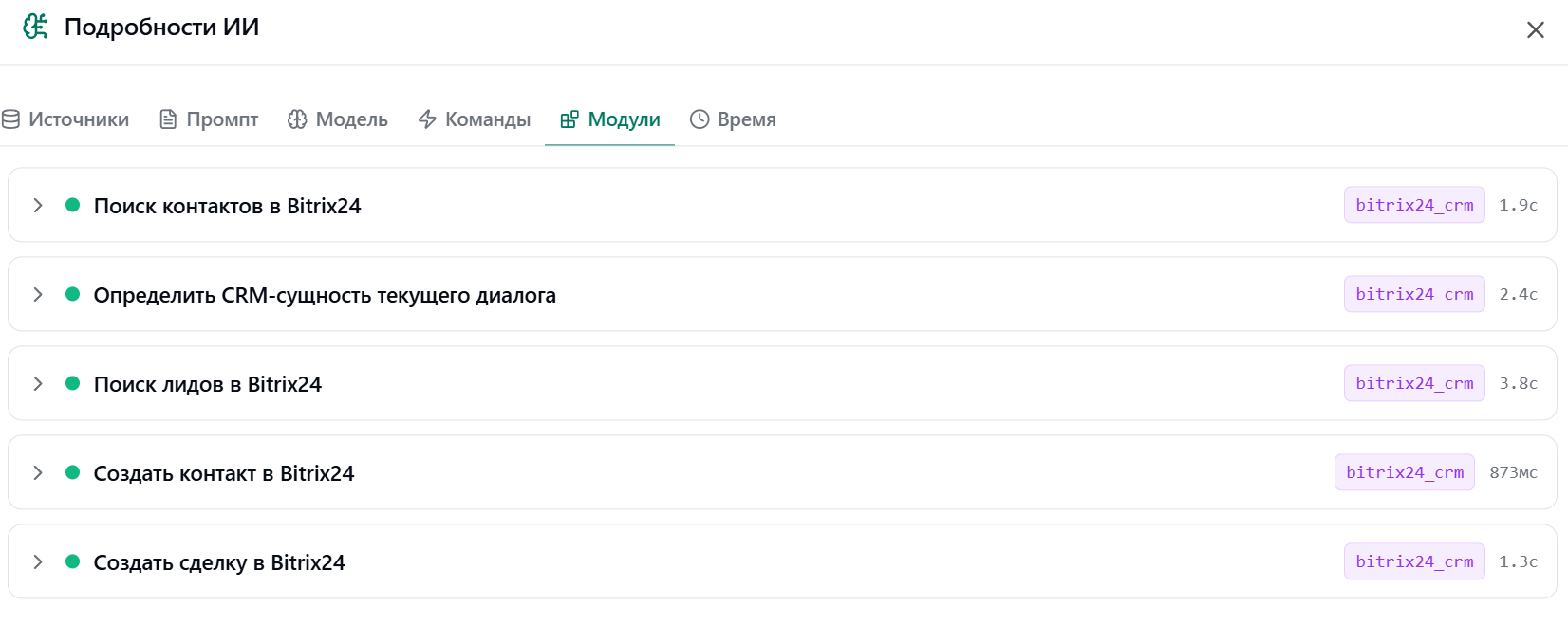
2. Откройте «Подробности ИИ» в диалоге с ботом. Вы должны увидеть что-то вроде:
3. Зайдите в ваш Bitrix24 и проверьте:
4. Если «Подробности ИИ» пусты — модуль не активирован или не сработал. Проверьте настройки шага 2 и 3.
2. Откройте «Подробности ИИ» в диалоге с ботом. Вы должны увидеть что-то вроде:
- Поиск контактов в Bitrix24
- Создать контакт в Bitrix24
- Создать сделку в Bitrix24
3. Зайдите в ваш Bitrix24 и проверьте:
- Появился ли новый контакт «Иван» с номером телефона?
- Появилась ли новая сделка с нужным товаром и суммой?
- Назначен ли ответственный и выбрана ли воронка?
4. Если «Подробности ИИ» пусты — модуль не активирован или не сработал. Проверьте настройки шага 2 и 3.
🧠 Что важно знать о работе ИИ с Bitrix24
1. Всё поведение ИИ задаётся промптом
ИИ действует по вашей инструкции. Опишите, какие данные узнавать, когда создавать сделку и как вести диалог.
2. «Подробности ИИ» — ваш главный инструмент контроля
В каждом диалоге есть кнопка «Подробности ИИ» — там видно, какие действия в CRM выполнил бот и сколько времени это заняло.
3. Whitelist защищает ваши данные
Бот пишет только в те поля, которые вы добавили в белый список. Служебные поля CRM останутся нетронутыми.
4. Настройте ИИ с помощью ИИ
Попросите DeepSeek или ChatGPT написать промпт для вашего бота. Просто опишите задачу — нейросеть сама составит подробную инструкцию, а в процессе поможет Вам отредактировать промпт и включить в него пункты, которые могли упустить.
ИИ действует по вашей инструкции. Опишите, какие данные узнавать, когда создавать сделку и как вести диалог.
2. «Подробности ИИ» — ваш главный инструмент контроля
В каждом диалоге есть кнопка «Подробности ИИ» — там видно, какие действия в CRM выполнил бот и сколько времени это заняло.
3. Whitelist защищает ваши данные
Бот пишет только в те поля, которые вы добавили в белый список. Служебные поля CRM останутся нетронутыми.
4. Настройте ИИ с помощью ИИ
Попросите DeepSeek или ChatGPT написать промпт для вашего бота. Просто опишите задачу — нейросеть сама составит подробную инструкцию, а в процессе поможет Вам отредактировать промпт и включить в него пункты, которые могли упустить.
Полезные статьи:
Как создать свой искусственный интеллект?
Как добавить искусственный интеллект в Telegram?
Настройка telegram-бота с искусственным интеллектом
Аналитика пользователей чат-бот в My Jedai
Функциональное меню (кнопки) чат-бота в Telegram
Создание форм для сбора данных пользователей в My Jedai
Как добавить искусственный интеллект в групповые чаты?
Как зарабатывать на своем искусственном интеллекте?
Как создать свой искусственный интеллект?
Как добавить искусственный интеллект в Telegram?
Настройка telegram-бота с искусственным интеллектом
Аналитика пользователей чат-бот в My Jedai
Функциональное меню (кнопки) чат-бота в Telegram
Создание форм для сбора данных пользователей в My Jedai
Как добавить искусственный интеллект в групповые чаты?
Как зарабатывать на своем искусственном интеллекте?